
Представьте худший сценарий: вы вернулись из двухнедельного отпуска в Исландии, распаковали рюкзак, а на ноутбуке - пустая папка. Или хуже того: жесткий диск щелкнул последний раз и замолчал навсегда. Для фотографа-путешественника потеря снимков болезненнее потери багажа. Купите новые штаны, но не восстановите закат над вулканом. Большинство людей теряют кадры не из-за сложных технических сбоев, а из-за хаоса в организации файлов и ложного чувства безопасности от автоматической синхронизации.
Главная ошибка новичков - считать, что если файл лежит в Lightroom, то он в безопасности. Это миф. Правильная система хранения требует четкого разделения ролей: где живут оригиналы, как работает каталог и почему облако Adobe - это не архив. Давайте разберем рабочую схему, которая спасет ваши воспоминания, даже если компьютер сгорит или вы забудете пароль от аккаунта.
Разница между Lightroom Classic и облачным Lightroom
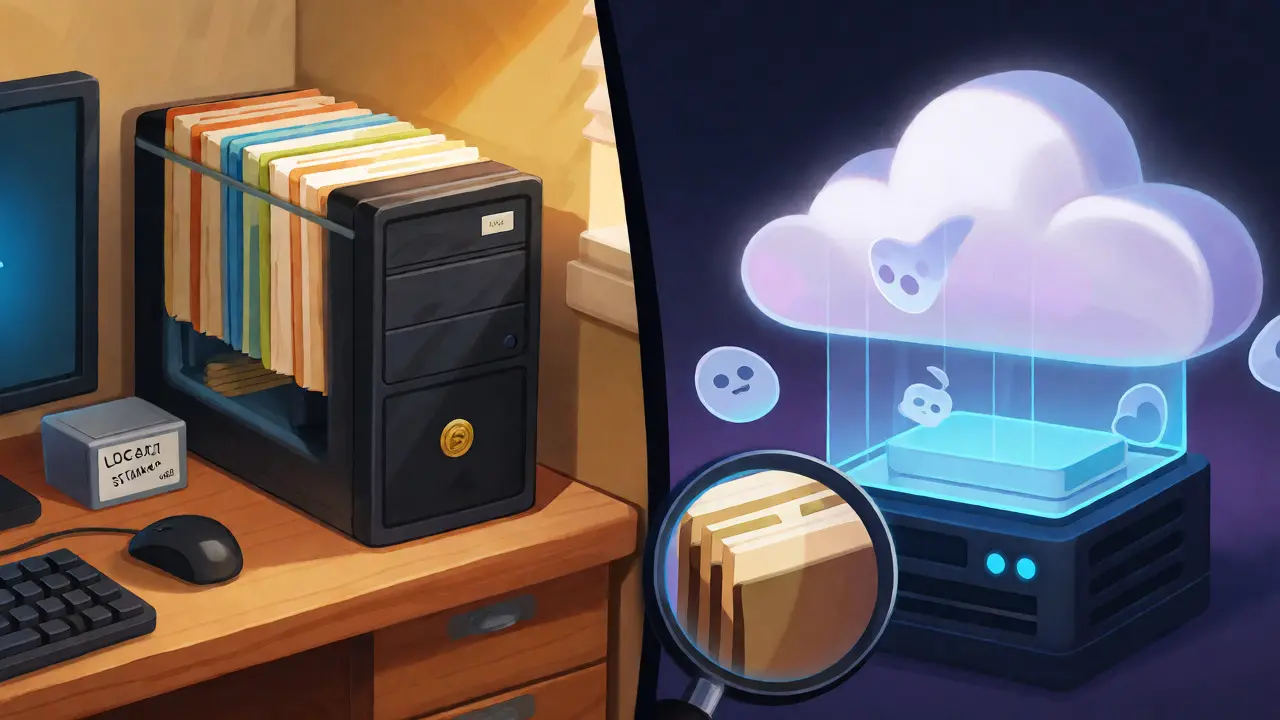
Чтобы перестать путаться, нужно понять фундаментальное различие между двумя продуктами Adobe. Они называются похоже, но работают по разным принципам. Lightroom Classic - это классическая настольная программа. Она хранит вашу библиотеку локально на компьютере. Вы сами решаете, куда положить файлы RAW, как назвать папки и сколько места выделить под превью. Это инструмент для тех, кто хочет полный контроль над своим архивом и не зависит от скорости интернета.
Lightroom (Cloud) - это облачно-ориентированная версия. Здесь все иначе: фотографии загружаются на серверы Adobe, а на вашем устройстве лежат только облегченные копии (Smart Previews). Если у вас плохой интернет в горах, вы можете работать с легкими файлами, а полная синхронизация произойдет позже. Но есть нюанс: Cloud-версия занимает ваше купленное пространство подписки. Загрузили 50 ГБ сырых кадров? У вас стало на 50 ГБ меньше места для других проектов.
Критически важно помнить: когда вы включаете синхронизацию коллекций в Lightroom Classic, в облако уходят не полноразмерные RAW-файлы, а Smart Previews. Это значит, что облачная синхронизация Classic не является резервной копией ваших исходников. Если ваш компьютер умрет, вы получите доступ к маленьким превьюшкам, но не к высоким разрешением для печати или глубокой обработки. Для полноценной защиты нужны другие инструменты.
Структура файлов: порядок вместо хаоса
Хаос начинается там, где нет правил именования. «IMG_001.CR2» ничего не скажет через пять лет. А вот «2026-10-19_Iceland_Glacier_Lagoon» расскажет всё. Ваша файловая структура должна быть предсказуемой. Не полагайтесь на автоматические папки камеры, которые сбрасывают счетчик после каждой поездки. Создайте единую иерархию:
- Корневая папка «Фотоархив»
- Папки по годам: «2024», «2025», «2026»
- Внутри года - папки по событиям или датам: «2026-10-19_Исландия_Ледниковая лагуна»
Внутри папки события держите всё вместе: RAW-файлы, JPEG-экспорты, видео, заметки о локации. Lightroom Classic умеет импортировать файлы так, чтобы они сразу попадали в нужную структуру. Используйте функцию «Move Files» при импорте, чтобы программа сама перенесла данные с карты памяти в правильную папку и переименовала их по шаблону даты. Никогда не перемещайте файлы средствами Проводника Windows или Finder, если они уже добавлены в Lightroom. Каталог потеряет связь с файлами, и вы увидите восклицательные знаки вместо фотографий.
Метаданные: ключевые слова и рейтинги
Поиск по названию файла работает плохо. Поиск по смыслу работает отлично. Lightroom позволяет добавлять метаданные прямо в файлы или в базу данных каталога. Начните с базовой фильтрации: используйте флаги (Reject/Pick) для первичного отбора брака, а затем ставьте рейтинг звездами (от 1 до 5). Оставьте себе только лучшие кадры, остальные можно удалить или отправить в архив без детальной обработки.
Для долгосрочного поиска подключите ключевые слова (Keywords). Введите теги вроде «Исландия», «Закат», «Семья», «Дрон». Lightroom поддерживает стандарт XMP (Extensible Metadata Platform), который понимают большинство программ. Чтобы изменения не остались только внутри базы данных Lightroom, включите опцию записи метаданных в файлы. Зайдите в Catalog Settings > Metadata и поставьте галочку «Automatically Write Changes Into XMP». Теперь, если вы откроете эти же RAW-файлы в другой программе (например, Capture One или Bridge), ваши рейтинги и теги будут видны. Это страховка от зависимости от одного софта.
Правило 3-2-1: золотой стандарт бэкапов
Агентство CISA рекомендует правило 3-2-1 для любых важных данных. Оно звучит просто, но его игнорируют чаще всего:
- 3 копии ваших данных (оригинал + две резервные копии).
- 2 разных типа носителей (например, SSD/HDD и облако).
- 1 копия вне дома (off-site), чтобы спасти данные при пожаре, краже или потопе.
Как это выглядит на практике для фотографа?
| Тип копии | Где хранится | Назначение |
|---|---|---|
| Рабочая копия | Локальный SSD компьютера | Быстрая работа в Lightroom Classic |
| Локальная резервная копия | Внешний HDD или NAS | Защита от выхода из строя диска компьютера |
| Off-site копия | Облако (Backblaze, IDrive, etc.) | Защита от катастрофы (пожар, кража, вирус) |
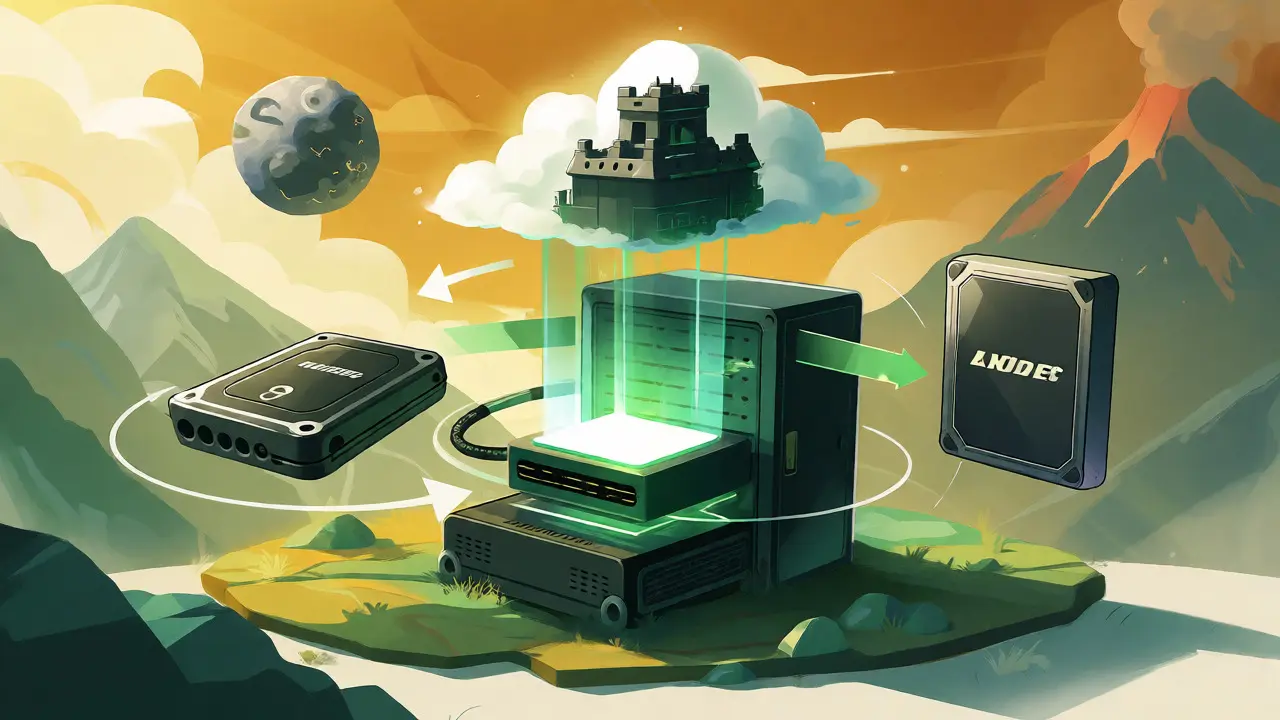
Резервное копирование самого каталога Lightroom (.lrcat) - отдельная история. При выходе из программы Lightroom предложит сделать копию. По умолчанию она сохраняется в ту же папку, где лежит основной каталог. Это опасно! Если диск сгорит, вы потеряете и рабочие файлы, и «резервную» копию рядом с ними. Настройте сохранение бэкапа каталога на второй физический диск или автоматически копируйте папку Backups в облако.
Облачные сервисы: что выбрать?
Adobe Creative Cloud предлагает 1 ТБ пространства за $11.99 в месяц (цена актуальна на октябрь 2026 года). Это удобно для синхронизации между ноутбуком, планшетом и телефоном. Но помните: это не архив. Если вы прекратите платить подписку, у вас будет всего 30 дней, чтобы скачать свои фото. После этого Adobe может удалить данные с серверов навсегда. Кроме того, стоимость дополнительного хранилища растет линейно: еще один терабайт обойдется примерно столько же.
Для настоящего off-site бэкапа лучше подходят специализированные сервисы, такие как Backblaze Personal Backup. Он стоит около $99 в год и предлагает безлимитное хранение. В отличие от Dropbox или Google Drive, которые часто ограничивают объем или требуют ручной загрузки конкретных папок, Backblaze делает полную копию вашего диска в фоне. Это идеально для огромных библиотек Lightroom, которые занимают несколько терабайт. Главное преимущество таких сервисов - они не зависят от вашей активности в Adobe. Даже если вы забросите Lightroom на год, ваши файлы останутся в целости.
Практический алгоритм действий
Чтобы не утонуть в настройках, следуйте этому чек-листу после каждой поездки:
- Импорт: Подключите карту памяти. В Lightroom Classic выберите «Copy as DNG» (если нужен универсальный формат) или «Copy». Укажите целевую папку на внешнем диске или втором разделе SSD. Переименуйте файлы по дате.
- Первичный отбор: Просмотрите кадры, поставьте флаги Reject тем, что точно в мусор. Остальным присвойте хотя бы одну звезду.
- Резервная копия №1: Скопируйте всю папку с новыми фотографиями на внешний жесткий диск. Используйте программу вроде FreeFileSync или Carbon Copy Cloner для автоматического зеркалирования.
- Резервная копия №2 (Облако): Запустите синхронизацию в вашем off-site сервисе (Backblaze, IDrive). Убедитесь, что новая папка попала в очередь загрузки.
- Форматирование: Только после проверки наличия двух резервных копий форматируйте карту памяти.
- Проверка: Раз в месяц открывайте случайную старую фотографию из архива, чтобы убедиться, что ссылки в каталоге не битые и файлы читаются.
Не пытайтесь хранить каталог Lightroom в синхронизируемой папке Dropbox или iCloud. Это приводит к конфликтам блокировок и повреждению базы данных .lrcat. Держите мастер-каталог на быстром локальном диске, а бэкапы делайте отдельно.
Нужно ли покупать отдельный жесткий диск для каждого проекта?
Нет, это неудобно. Лучше иметь один большой рабочий диск (SSD) для текущих проектов и один или два больших внешних HDD/NAS для архива. Структурируйте архив по годам и событиям, чтобы легко находить нужные папки. Разделение на много мелких дисков увеличивает риск потерять нужный носитель или забыть, на каком именно лежат важные кадры.
Если я удалю фото из Lightroom, оно исчезнет с диска?
Зависит от настроек. При удалении из модуля Library Lightroom спросит, удалять ли файл с диска. Если вы выберете «Remove from Disk», файл исчезнет. Если «Delete from Catalog», файл останется в папке, но пропадет из интерфейса программы. Всегда проверяйте корзину операционной системы после удаления файлов из Lightroom.
Можно ли использовать только облачный Lightroom и отказаться от внешнего диска?
Теоретически да, но это рискованно. Облако зависит от стабильности интернета и политики компании. Если у вас медленный канал, загрузка нескольких сотен гигабайт RAW-файлов займет дни. Плюс, если вы решите сменить экосистему (уйти от Adobe), экспорт всех оригиналов из облака может стать сложной задачей. Внешний диск дает мгновенный доступ и независимость.
Что делать, если каталог Lightroom поврежден?
Lightroom автоматически создает резервные копии каталога при каждом выходе. Зайдите в папку Backups (обычно находится рядом с основным каталогом) и найдите самую свежую копию .lrcat. Откройте её. Если проблема была во временном сбое, вы потеряете минимум изменений. Поэтому критически важно хранить эти папки бэкапов не на том же диске, что и рабочий каталог.
Стоит ли конвертировать все RAW в DNG?
Это вопрос личных предпочтений. DNG - открытый формат, который легче поддерживается в будущем и содержит встроенные превью, что ускоряет работу. Однако некоторые производители камер могут добавить специфические метаданные, которые частично теряются при конвертации. Если вы используете только Adobe, DNG удобен. Если вы комбинируете софт (Capture One, DxO), возможно, стоит оставить нативные RAW.




Написать комментарий