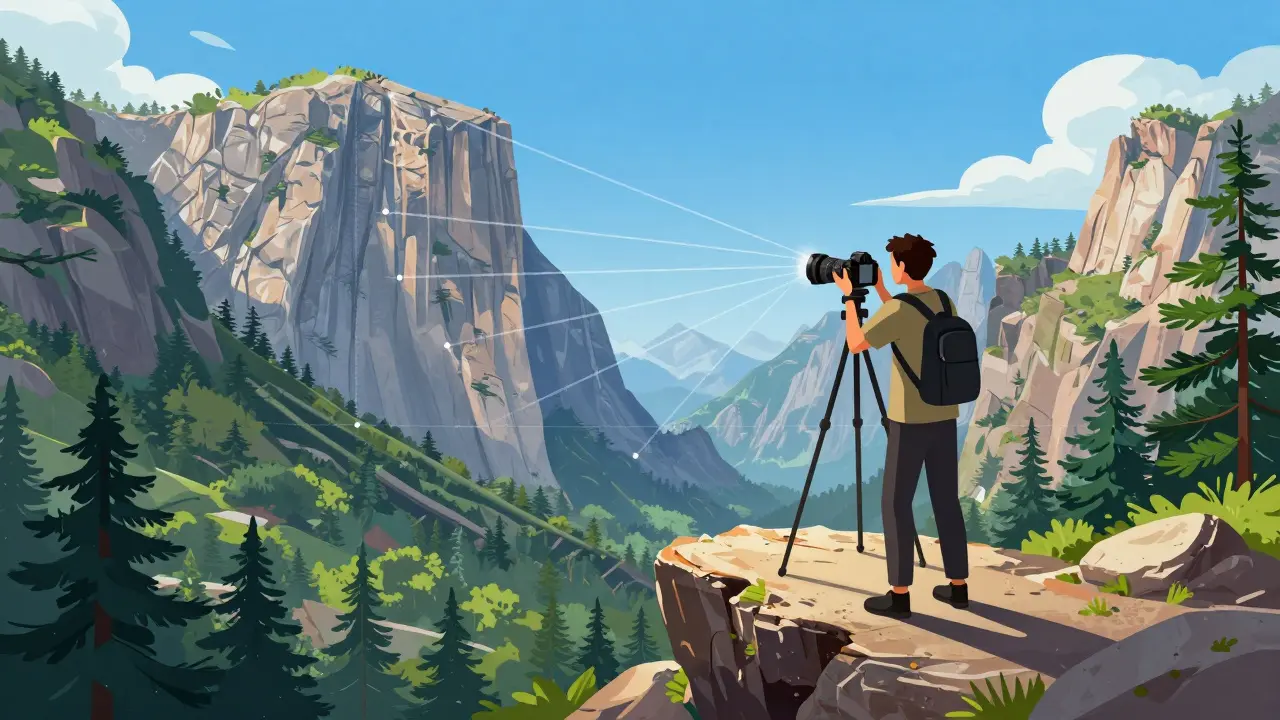
Вы стоите перед величественным горным хребтом или бескрайним морским побережьем. Выжимаете максимум из широкоугольного объектива, но кадр все равно кажется тесным. Знакомо? Именно в такие моменты приходит осознание: стандартный формат 3:2 не способен передать масштаб природы. Здесь на помощь приходит панорамная съемка - техника, которая позволяет захватить широчайший угол обзора и сохранить каждую деталь. Многие думают, что для этого нужно покупать дорогие специализированные камеры или сложные штативы. На самом деле, современная цифровая панорама - это чаще всего результат склейки нескольких обычных кадров. Главное - знать, как правильно снимать серию и как заставить софт собрать их в единое целое без артефактов. Разберем пошагово, от настроек камеры до финальной ретуши.
Основы техники: почему нельзя просто «сweep» камерой?
В каждом смартфоне и современной зеркалке есть автоматический режим панорамы (Sweep Panorama, Motion Panorama). Вы нажимаете кнопку и плавно водите камерой слева направо. Это удобно для быстрых туристических сувениров, но для качественной пейзажной фотографии этот метод почти бесполезен. Автоматика не контролирует экспозицию. Если вы начнете снимать с темного леса и перейдете к яркому небу, камера будет постоянно менять настройки, создавая полосы разной яркости. Кроме того, алгоритмы телефонов часто искажают перспективу, превращая прямые линии деревьев в дуги. Для профессионального результата нужна ручная серийная съемка. Суть проста: вы фиксируете камеру на штативе, делаете серию кадров с перекрытием и затем склеиваете их в программе. Это дает полный контроль над резкостью, шумом и цветом.
Настройки камеры: база для идеальной склейки
Чтобы программа-склейщик не сломалась при попытке соединить кадры, они должны быть максимально похожи друг на друга. Вот чек-лист настроек, который спасет от 90% ошибок:
- Ручной режим (M): Забудьте про Auto или Av. В режиме M вы сами задаете выдержку и диафрагму. Если камера сама решит изменить экспозицию между первым и последним кадром, стыки будут видны.
- Фиксированный баланс белого: Не ставьте «Авто». Поставьте конкретную температуру (например, 5500K для солнечного дня) или снимайте в формате RAW. Разница в оттенках между кадрами приведет к цветовым пятнам на швах.
- Диафрагма: Для пейзажа обычно используют f/8-f/11. Это обеспечивает глубину резкости от переднего плана до горизонта. Избегайте самых закрытых диафрагм (f/22), так как возникает дифракция, снижающая общую резкость.
- Отключение автофокуса: Сфокусируйтесь вручную один раз на гиперфокальном расстоянии или на среднем плане. Переключите фокус в ручной режим (MF). Если камера будет пытаться перефокусироваться при каждом повороте, часть панорамы окажется мутной.
- Выключение стабилизации: Если камера стоит на штативе, выключите IS/VR на объективе. Иначе система стабилизации может внести микро-дрожания, которые помешают точному выравниванию.
Геометрия съемки: перекрытие и нодальная точка
Самая частая ошибка новичков - недостаточное перекрытие кадров. Алгоритмам склейки нужны общие точки для ориентира. Правило простое: каждый следующий кадр должен перекрывать предыдущий на 30-50%. Визуально это выглядит так: если в левом краю текущего кадра видна треть объекта из правого края прошлого кадра - вы на правильном пути.
Есть еще один нюанс, о котором молчат многие гайды - параллакс. Когда вы поворачиваете камеру вокруг оси штатива, объекты на переднем плане смещаются относительно фона. Это приводит к «разрывам» в изображениях камней, веток или забора.
Идеальное решение - использование панорамной головы, которая позволяет вращать камеру вокруг входного зрачка объектива (нодальной точки). Но если такой аксессуар нет, используйте два лайфхака:
- Убирайте мелкие объекты с переднего плана. Пусть первый план начинается подальше от камеры.
- Снимайте с большего расстояния. Чем дальше объект от вас, тем меньше заметно его смещение при повороте камеры.
Экспобрекетинг и HDR: работаем с контрастом
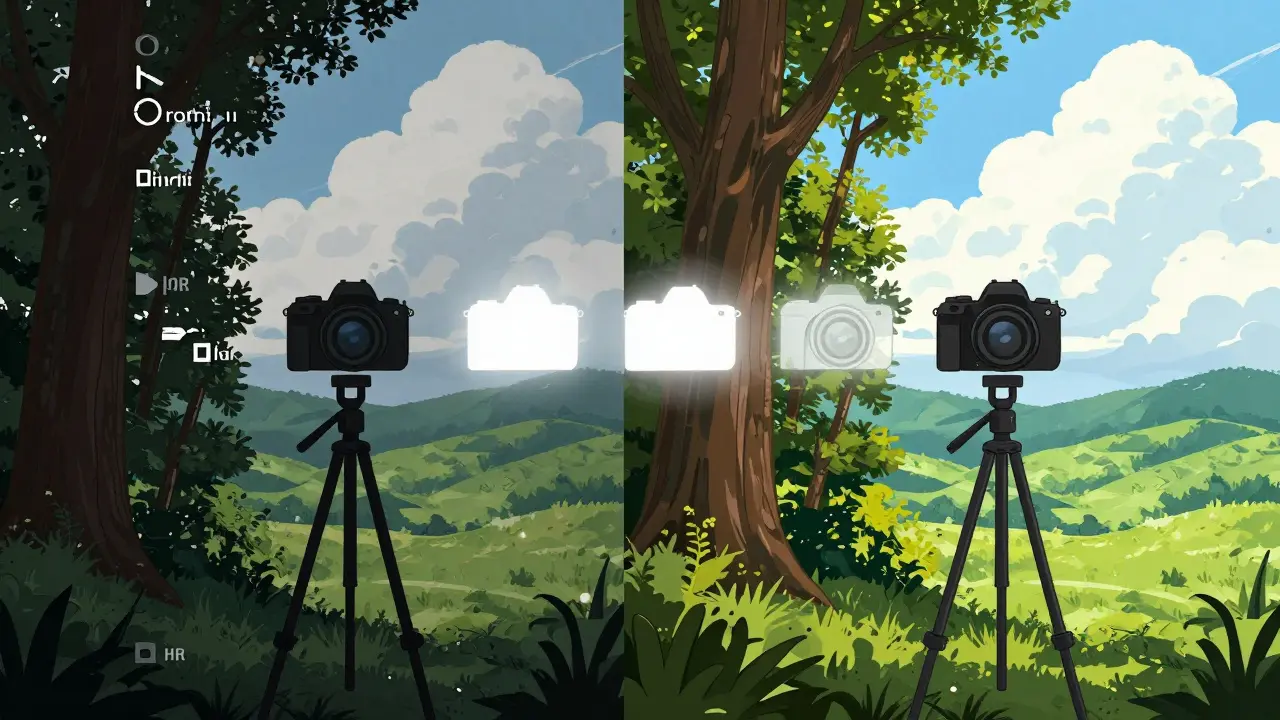
Природа редко бывает равномерно освещенной. Часто небо пересвечено, а земля в тени. Обычный кадр не справится с таким динамическим диапазоном. Здесь на помощь приходит экспобрекетинг (AEB).
Суть метода: с каждой позиции вы делаете серию из 3 кадров: 1. Недоэкспонированный (для деталей в небе). 2. Нормально экспонированный. 3. Переэкспонированный (для теней на земле). Разница между кадрами - 1-2 ступени экспозиции. Позже эти тройки можно либо сначала склеить в HDR-изображения, а потом собирать из них панораму, либо использовать программы, поддерживающие HDR-панорамы напрямую (например, PTGui или Adobe Photoshop). Для ночных пейзажей и съемки Млечного пути этот прием критичен. Разница яркости между звездным небом и подсвеченным ландшафтом может достигать 12 ступеней. Без экспобрекетинга вы получите либо черную землю, либо белое небо.
Программная склейка: выбор инструмента
Когда серия снята, наступает этап магии. Выбор софта зависит от ваших задач и бюджета.
| Программа | Тип лицензии | Ключевые особенности | Для кого |
|---|---|---|---|
| Hugin | Бесплатная (Open Source) | Мощный движок, сложный интерфейс, полная настройка контрольных точек | Продвинутые пользователи, энтузиасты |
| PTGui | Платная (подписка/пожизненная) | Лучшее качество склейки, поддержка HDR-панорам, интеграция с Lightroom/Photoshop | Профессиональные пейзажные фотографы |
| Adobe Photoshop | Подписка Creative Cloud | Интуитивный интерфейс, функция «Фотошоп > Автоматизация > Слияние в panoramu» | Все, у кого уже есть подписка Adobe |
| Photo-Master | Платная (однострочная покупка) | Русскоязычный интерфейс, простые инструменты обрезки и коррекции геометрии | Начинающие фотографы в РФ |
Если вы только начинаете, попробуйте встроенный модуль в Photoshop или бесплатный Hugin. Для сложных многострочных панорам и коммерческих проектов индустриальным стандартом считается PTGui. Он лучше справляется с устранением виньетирования и геометрических искажений объектива до склейки.
Обработка результата: от склейки до шедевра
После того как программа склеила кадры, работа только начинается. Полученный файл будет иметь странные формы краев («дырки») и возможные артефакты.
Шаги постобработки:
- Кадрирование и выравнивание: Используйте инструмент трансформации, чтобы убрать белые углы и выровнять горизонт. Панорама должна стоять ровно, иначе глаз зрителя будет раздражен.
- Коррекция геометрии: Проверьте вертикали. Деревья и горы не должны заваливаться. В большинстве редакторов есть инструмент «Geometric Distortion» или «Lens Correction».
- Устранение дефектов: Иногда склейка оставляет «призраков» от людей или птиц, которые двигались между кадрами. Используйте инструмент «Штамп» (Clone Stamp) или «Восстанавливающая кисть» (Healing Brush), чтобы аккуратно стереть дубликаты.
- Цветокоррекция: Теперь, когда у вас есть единое изображение, применяйте тонирование. Для зимних пейзажей часто добавляют холодные оттенки в тени и теплые в светах. Для летних лесов - насыщают зеленый и желтый каналы.
- Локальная проработка: Используйте Dodge & Burn (осветление/затемнение), чтобы направить взгляд зрителя по ведущим линиям - реке, тропинке или гребню горы.
Особенности ночных панорам и астрофотографии
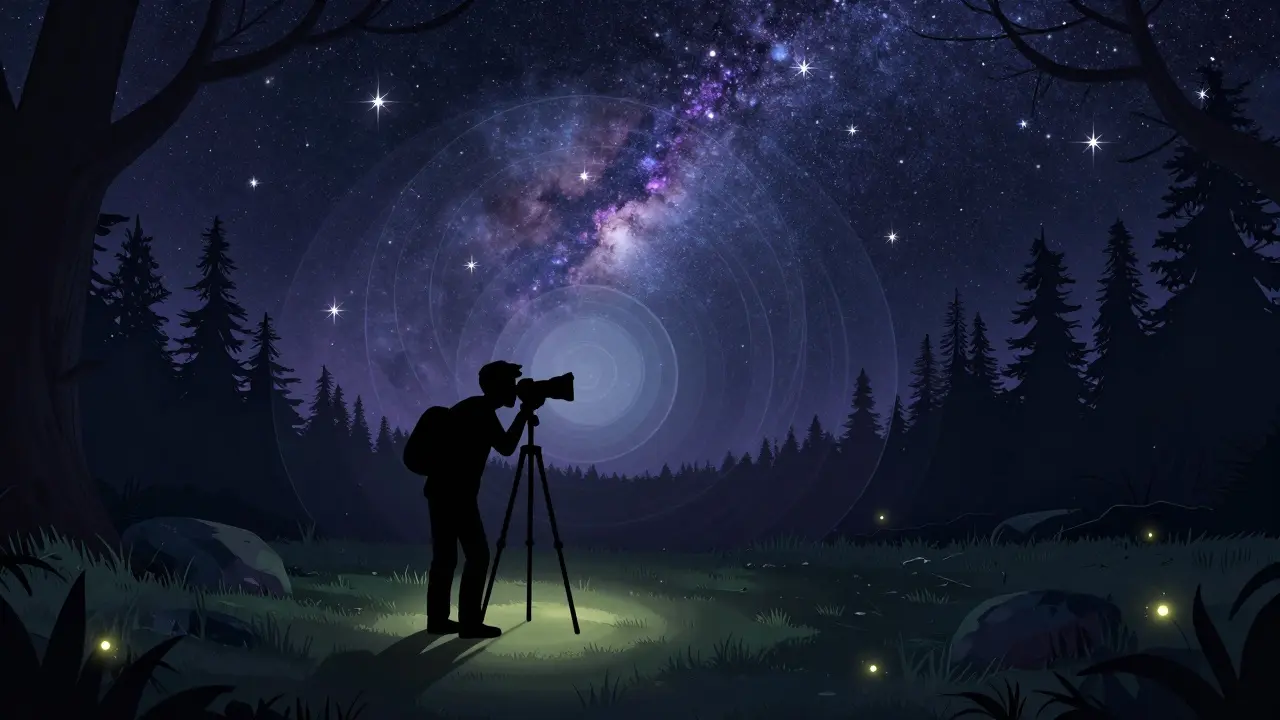
Съемка ночного неба в панорамном формате - отдельная вселенная. Здесь есть два подхода.
Первый - классическая панорама с длинной выдержкой. Вы снимаете серию кадров земли и неба с одинаковыми настройками. Проблема: звезды начинают двигаться, и на широком угле это становится видно как смазывание. Решение: короткая выдержка (до 15-20 секунд для полнокадровой камеры) и высокий ISO, либо использование экваториальной монтировки.
Второй, более популярный среди профи - гибридная панорама. Горизонт снимается отдельно с длинной выдержой (чтобы получить детальный ландшафт), а небо - серией коротких кадров с высоким ISO. Затем в Photoshop слой с небом накладывается поверх слоя с землей. Это позволяет получить резкие звезды и детализированную землю одновременно.
Важный совет для ночи: делайте noise stacking. Снимайте по 5-10 кадров с одной позиции и усредняйте их в стекинговом софте (например, DeepSkyStacker или Starry Landscape Stacker) перед склейкой в панораму. Это значительно снизит цифровой шум.
Частые ошибки и как их избежать
- Сильное виньетирование: Объективы затемняют углы. При склейке это создает темные круги. Лечится предварительной коррекцией линз в Lightroom/Capture One перед отправкой в склейщик.
- Движущиеся объекты: Волны, листва на ветру, облака. Если сцена слишком динамична, склейщик не сможет найти совпадения. Ждите затишья или используйте статичные элементы (камни, здания) как опорные точки.
- Недостаточное количество кадров: Для очень широкого угла обзора (180 градусов и более) одной строки кадров мало. Делайте несколько рядов (верхний, средний, нижний), чтобы избежать растяжения изображения по краям.
- Использование ультраширокоугольника: Хотя соблазн велик, объективы 14-24 мм сильно искажают края. Лучше снимать на 24-70 мм и делать больше кадров. Качество будет выше.
Панорамная съемка требует терпения. Вам придется таскать тяжелый штатив, делать десятки кликов и часами сидеть за компьютером. Но результат того стоит. Крупноформатная печать панорамы размером 100x50 см погружает зрителя прямо в сцену, позволяя рассмотреть текстуру коры дерева в километре от вас. Это и есть настоящая сила пейзажной фотографии.
Нужен ли штатив для панорамной съемки?
Для качественного результата - да, обязательно. С рук невозможно обеспечить идеальное перекрытие кадров и отсутствие параллакса. Кроме того, на малых выдержках (при съемке ночью или с малой диафрагмой) дрожание рук испортит резкость. Если штатива нет, лучше сделать обычный кадр, чем плохую панораму.
Какое фокусное расстояние лучше использовать?
Золотой стандарт для пейзажных панорам - 24-50 мм на полнокадровой камере. Ультраширокие объективы (16 мм и ниже) дают сильные искажения по краям, которые сложно исправить. Телеобъективы (70-200 мм) используются для сжатия перспективы и съемки дальних объектов, но требуют гораздо большего количества кадров.
Можно ли склеивать панорамы из JPEG файлов?
Технически - да, большинство программ работают с JPEG. Однако настоятельно рекомендуется снимать в RAW. JPEG теряет информацию в тенях и светах, что критично при экспобрекетинге и последующей цветокоррекции. RAW предоставляет запас прочности для обработки.
Что делать, если программа не может склеить кадры?
Чаще всего проблема в недостаточном перекрытии или движущихся объектах. Попробуйте увеличить процент перекрытия до 50%. Если сцена содержит много воды или листвы, попробуйте выбрать другой алгоритм проекции в программе (например, цилиндрическую вместо сферической) или вручную удалить проблемные кадры из серии.
Какой размер файла получается после склейки?
Размер зависит от количества исходных кадров и разрешения камеры. Панорама из 10 кадров с камеры 24 Мп может легко превысить 100-150 Мп. Такие файлы требуют мощного компьютера для обработки. Рекомендуется сохранять промежуточные результаты в формате TIFF, а для веба экспортировать в JPEG с качеством 100%.

9 Комментарии
сергей гордиенко- 5 июня 2026
спасибо за гайд. раньше я просто снимал на авто и думал что камера виновата в плохих фото. теперь понял где косячил. особенно про баланс белого было полезно
Nikolay Kynev- 6 июня 2026
Отличная статья, охватывает все ключевые аспекты. Хочу добавить важный технический нюанс для тех, кто использует штативы без панорамной головы. Даже если вы стараетесь вращать камеру вокруг нодальной точки, механическая ось штатива редко совпадает с оптической осью объектива идеально.
Мой совет: используйте функцию Live View с увеличением (zoom) на статичном объекте среднего плана. Сделайте первый кадр, поверните штатив, проверьте в Live View, не сместился ли объект относительно сетки. Если сместился - подгоняйте положение камеры или фокусировочного кольца микро-корректировками. Это спасет от «разрывов» на стыках лучше любого программного алгоритма. Также рекомендую снимать контрольные кадры с перекрытием 30%, а не 50%, если сцена сложная, так как лишние кадры могут запутать склейщик при наличии движущихся элементов.
Maria Nikolaeva- 7 июня 2026
Опять эти ваши штативы и нодальные точки. Вы вообще понимаете, что природа живая? Деревья шатаются, ветер дует, облака плывут. Пока вы там крутитесь со своими настройками M-режима и замерами экспозиции, момент уйдет. Я снимаю на телефон одной рукой, пока другая держит кофе, и получаю более живые эмоции. Ваши «профессиональные» панорамы выглядят как мертвые карты местности. Скучно. И зачем столько файлов хранить? Жесткие диски дорогие, а ваша «детализация» видна только если принести нос к монитору. Хватит усложнять жизнь людям ради иллюзии качества. Настоящее искусство - это спонтанность, а не математическая точность склейки кадров в Photoshop.
Валерия Рыбакова- 8 июня 2026
Я считаю, что подход Марии отражает поверхностное восприятие процесса творчества, которое часто встречается в современном обществе, стремящемся к быстрому результату ценой глубины понимания. Фотография, особенно пейзажная, является медитативным актом, требующим синхронизации сознания человека с ритмами окружающего мира, и попытка свести этот процесс к случайному щелчку затвора лишает его смыслового наполнения. Когда мы тратим время на настройку экспозиции, выбор диафрагмы и построение композиции, мы фактически ведём диалог со светом и пространством, учимся видеть структуру реальности, скрытую от беглого взгляда. Панорамная съемка, в частности, заставляет нас замедлиться, почувствовать масштаб ландшафта телом, а не только глазом, и эта физическая вовлеченность трансформирует сам опыт восприятия природы. Да, есть риск упустить мимолетный момент, но ценность полученного изображения, несущего в себе осознанную работу и уважение к объекту съемки, несопоставима с случайным кадром. Более того, технические ограничения, такие как необходимость стабилизации, являются не препятствием, а инструментом дисциплины, который помогает фотографу преодолеть внутреннюю суету и обрести ясность видения, что в конечном итоге приводит к созданию работ, обладающих внутренней гармонией и способных резонировать с зрителем на более глубоком эмоциональном уровне.
Татьяна Белова- 9 июня 2026
Вау, какой же вы душнила! Серьезно, можно покороче? 😂 Статья отличная, спасибо автору за четкие инструкции. Я как раз планирую поездку на Алтай и хочу попробовать склеить панораму гор. Очень пригодится совет про отключение стабилизации на штативе, я всегда забывала и получала мыло. А насчет телефонов - ну да, для сторис пойдет, но чтобы получить ту самую «вау-эффект» от масштаба, нужно потрудиться. Кто хочет шедевр, тот тащит железо в горы, кто хочет лайки - тот тыкает пальцем в экран. Разница очевидна!
Viktoriya Shmatova-10 июня 2026
поддерживаю автора статьи. техника важна но главное желание учиться. я начинала с телефона потом перешла на зеркалку и разница огромная. спасибо за советы по обработке они очень полезные особенно про удаление призраков
Vladislav Splash-10 июня 2026
Ребята, всем привет! 👋 Отличный материал, действительно, много воды в интернете, а тут мясо. Лично я использую PTGui уже лет пять, и он стоит каждого рубля. Особенно функция автоматического удаления виньетирования - это просто магия, экономит кучу времени в Lightroom. Советую новичкам не бояться сложных программ, интерфейс Hugin страшноват, но YouTube полон туториалов. Главное - практика! Попробуйте снять свою первую панораму уже на этих выходных, даже в парке. Удачи всем, у вас получится! 🚀📸
Olena Gester-10 июня 2026
Цікаво читати такі інструкції від російських аматорів. Але чи знаєте ви, що справжня школа пейзажної фотографії була розвинена саме в Україні ще до ваших часів? Ваші «експерти» лише пережовують те, що вже давно відомо світовій спільноті. І чого ця згадка про РФ в програмному забезпеченні? Photo-Master - це жарт. Купуйте професійний софт, а не іграшки для місцевих ринків. Ваша техніка зняття нічого не варта порівняно з європейськими стандартами. Навчіться хоча б правильно ставити коми, перш ніж писати гайди.
Анастасия Волкова-11 июня 2026
ну вот опять национализм лезет из каждой дырки. Олене, хватит уже хамить. Тема была про технику а не про политику. Автор молодец всё расписал четко и понятно. А вы бы лучше свои нервы сэкономили