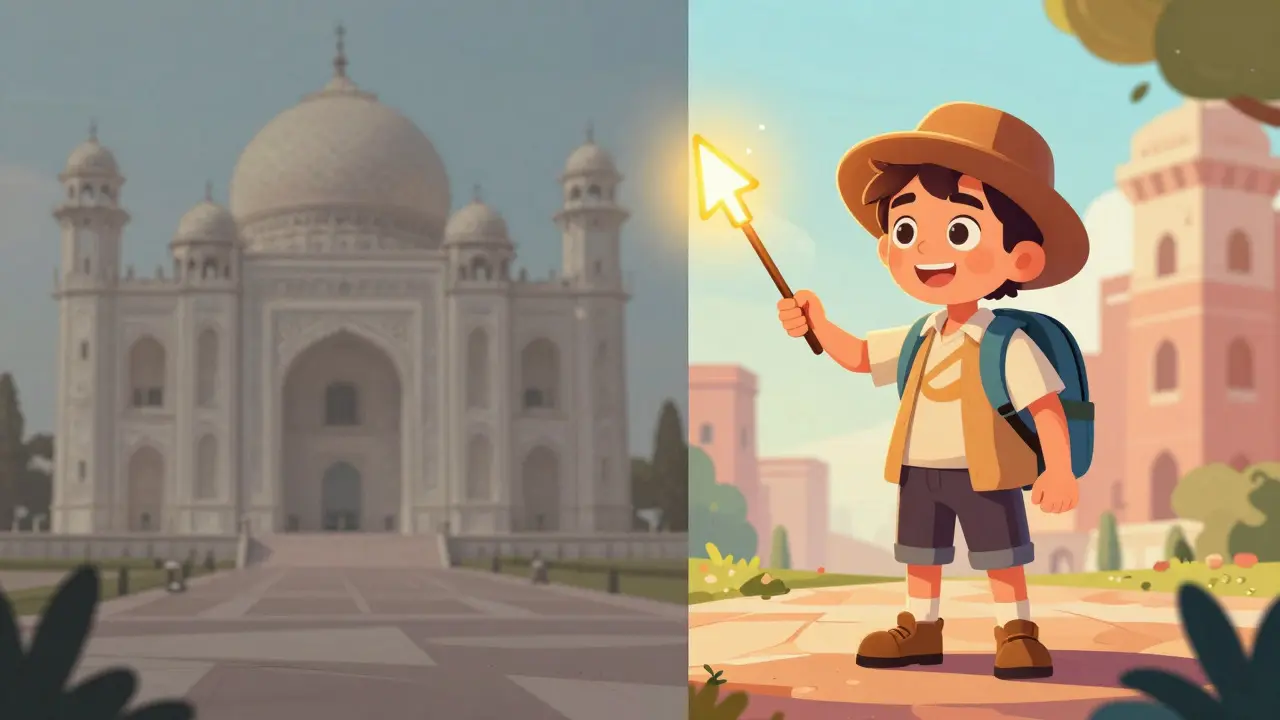
Вы вернулись из отпуска с сотнями красивых кадров, но они выглядят блекло на экране телефона. Знакомая ситуация? Проблема не в вашей камере или навыках съемки - дело в постобработке. Пресеты для тревел-фото - это готовые наборы настроек цвета, контраста и резкости, которые превращают обычный снимок в атмосферное изображение одним кликом. Они экономят часы работы и помогают создать единый стиль вашего блога или Instagram-аккаунта без глубоких знаний цветокоррекции.
В этом руководстве мы разберем, что такое эти «волшебные фильтры», где скачать лучшие бесплатные и платные варианты для Adobe Lightroom и Photoshop, и как правильно применять их, чтобы ваши фото выглядели профессионально, а не перенасыщенно.
Что такое тревел-пресеты и зачем они нужны?
Travel preset - это файл с сохраненными параметрами обработки изображения. Технически он содержит изменения экспозиции, баланса белого, кривых, насыщенности и других десятков параметров. Когда вы применяете его к своему фото, программа автоматически прописывает все эти значения вместо того, чтобы крутить ползунки вручную.
Для путешественников это инструмент скорости и стиля. Представьте: вы сделали серию снимков на закате в Тоскане. Без пресетов вам нужно корректировать каждый кадр индивидуально. С правильным пакетом пресетов вы просто выбираете нужный профиль (например, «Warm Sunset») и применяете его ко всей папке. Результат - единообразие ленты и экономия времени, которое лучше потратить на исследование новых мест, чем на сидение за компьютером.
| Формат | Программа | Особенности использования |
|---|---|---|
| .XMP | Lightroom Classic / CC (Desktop) | Стандартный формат для современных версий десктопного Lightroom. Легко импортируется через панель пресетов. |
| .DNG | Lightroom Mobile (iOS/Android) | Файл-изображение с «вшитыми» настройками. Идеален для быстрой обработки на телефоне в дороге. |
| .ACR / .8BI | Adobe Camera RAW / Photoshop | Используется при открытии RAW-файлов в Photoshop или как корректирующие слои. |
| .LRTEMPLATE | Lightroom 5 и старше (устаревший) | Старый формат. Требует конвертации в .XMP для работы в новых версиях программы. |
Где найти качественные пресеты: бесплатные и платные источники
Рынок цифровых товаров предлагает огромный выбор. Главное правило: не гонитесь за количеством, ищите качество и совместимость с вашим устройством.
Лучшие бесплатные ресурсы
Начинать стоит с проверенных библиотек, которые предлагают щедрые пакеты без оплаты:
- Presetpedia: Огромная коллекция, включая набор из 50 бесплатных тревел-пресетов. Они разделены по стилям: earthy (землистые тона), beach (пляжный), forest (лесной). Отлично подходят для новичков, так как сопровождаются подробными инструкциями по тонкой настройке.
- ISO Republic: Известный бренд, предлагающий бесплатные сэмплы из своих премиальных коллекций. Их пробные пакеты часто содержат от 5 до 15 высококачественных пресетов для пейзажей и портретов.
- The Presets Room: Российский проект с отличным бесплатным предложением «Wanderer’s Blog». Пресеты адаптированы под реалии наших фотографов и хорошо работают с разными типами освещения.
- Андрей Звягинцев: Каталог автора содержит бесплатные наборы для Lightroom и Photoshop. Он подробно описывает условия съемки исходных кадров, что помогает понять, когда пресет сработает лучше всего.
- Nomanbefore: Специализируется на десктопных решениях. Его бесплатные пакеты требуют чуть больше технических навыков для установки, но дают очень чистый результат.
Когда стоит купить платные пресеты?
Платные продукты, такие как коллекции от Clever Photographer (Ultimate Travel Mobile Presets) или JuliPresets (Color Pop), стоят денег не просто так. Вы получаете:
- Структурированность: Пакеты обычно разбиты на логические группы (город, природа, портрет), что упрощает поиск нужного настроения.
- Поддержку и инструкции: Авторы платных продуктов часто предоставляют PDF-гайды по установке и даже техподдержку, если пресет ведет себя странно на вашем оборудовании.
- Уникальность стиля: Меньше шансов столкнуться с тем же фильтром у другого блогера, так как распространение ограничено.
Также стоит заглянуть на маркетплейсы вроде Etsy. Там тысячи независимых авторов продают нишевые пресеты (например, специально для архитектуры Италии или пляжей Испании). Перед покупкой обязательно читайте отзывы и смотрите примеры «До/После».
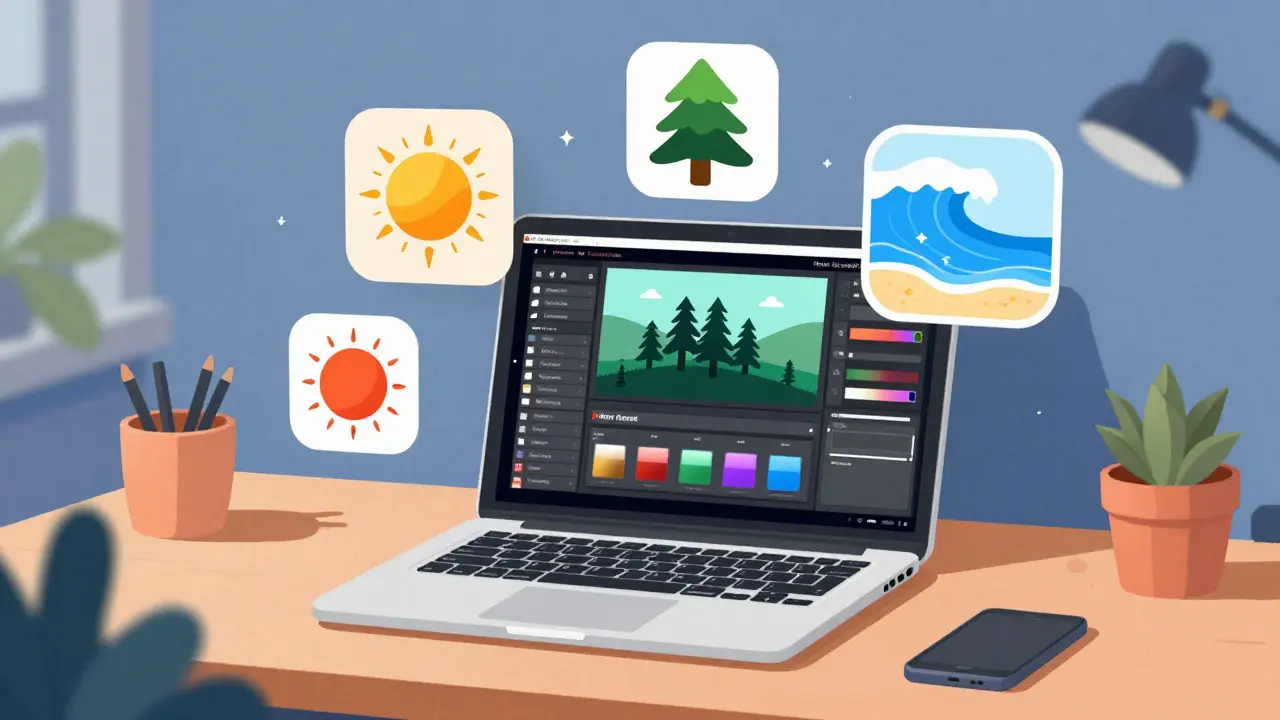
Как установить и использовать пресеты: пошаговое руководство
Многие боятся устанавливать сторонние файлы, считая процесс сложным. На самом деле это занимает пару минут.
Для компьютера (Adobe Lightroom Classic / CC)
Если вы скачали архив с расширением .zip, сначала распакуйте его. Внутри должны быть файлы .xmp.
- Откройте Lightroom и перейдите в модуль «Разработка» (Develop).
- Найдите панель «Пресеты» слева. Если ее нет, нажмите Ctrl+5 (Windows) или Cmd+5 (Mac).
- Щелкните правой кнопкой мыши внутри панели и выберите «Импорт...» (Import...).
- Выберите папку с вашими файлами .xmp и подтвердите импорт.
- Новые пресеты появятся в списке. Теперь можно выделять фото и кликать по имени пресета для применения.
Для смартфона (Lightroom Mobile)
Это самый удобный способ для тех, кто обрабатывает фото прямо в отеле или кафе. Вам понадобятся файлы формата .dng.
- Скачайте DNG-файлы пресетов на телефон.
- Откройте приложение Lightroom Mobile и импортируйте эти файлы как обычные фотографии.
- Откройте один из импортированных DNG-файлов. Нажмите на три точки в правом верхнем углу и выберите «Экспорт настроек» (Export Settings). Назовите этот пресет, например, «Beach Vibe».
- Теперь откройте свое реальное фото из поездки. В разделе «Пресеты» появится ваш новый фильтр. Примените его одним тапом.
Для Adobe Photoshop
В Photoshop пресеты работают иначе. Обычно они устанавливаются в папку Camera Raw Profiles или используются как экшены (Actions). Если автор предоставляет файл .acrx или инструкцию по копированию в системную папку, следуйте ей точно. Чаще всего проще открыть RAW-файл через Camera RAW, где интерфейс выбора профиля будет похож на Lightroom.
Технические нюансы: почему пресет может «сломать» ваше фото?
Даже лучший пресет не сделает чудеса, если исходник сильно переэкспонирован или снят при плохом свете. Вот ключевые факторы, влияющие на результат:
- Формат съемки: Пресеты лучше всего работают с файлами RAW. В них содержится максимум информации о цвете и свете. JPEG уже сжат и обработан камерой, поэтому применение агрессивного пресета может привести к появлению цветовых пятен (артефактов) и потере деталей в тенях.
- Освещение: Пресет, созданный для яркого солнечного дня, может сделать вечерний кадр слишком желтым или оранжевым. Всегда проверяйте баланс белого после применения фильтра.
- Тип камеры: Сенсоры разных брендов (Sony, Canon, Fujifilm) воспринимают цвет немного по-разному. То, что идеально смотрится на примере автора, может потребовать коррекции насыщенности на вашей технике.
Совет от профессионалов: используйте пресет как базу, а не как финальный шаг. После применения всегда просматривайте гистограмму и корректируйте основные параметры.
Как доработать фото после применения пресета
Следующий этап - тонкая настройка под конкретную сцену. Вот чек-лист действий, который превратит шаблонное фото в шедевр:
- Корректировка экспозиции: Если фото стало слишком темным или светлым, верните ползунок Exposure в норму. Это первый шаг, так как все остальные настройки зависят от общей яркости.
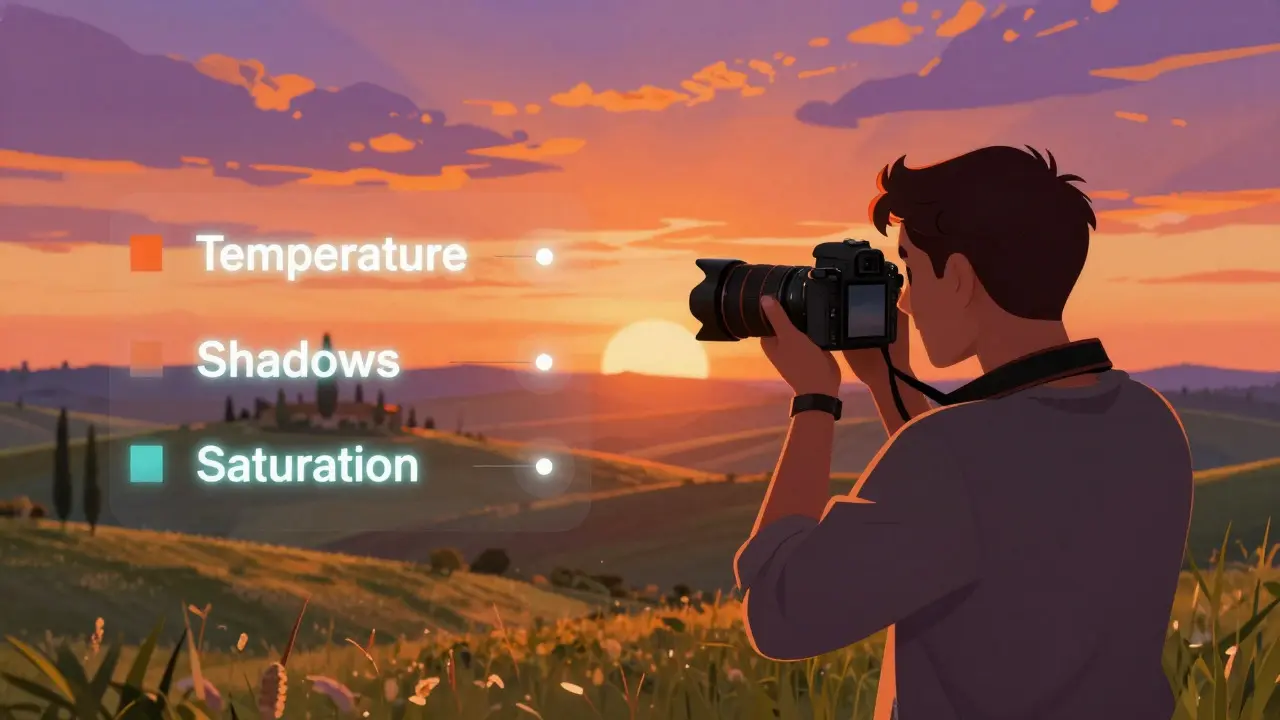
- Баланс белого (Temperature/Tint): Часто пресеты сильно смещают цветовой оттенок. Подкрутите Temperature (теплота) и Tint (зелено-пурпурный спектр), чтобы кожа людей выглядела естественно, а небо - не фиолетовым.
- Тени и Света (Shadows/Highlights): Тревел-фото часто имеют высокий контраст (яркое солнце и глубокие тени). Поднимите Shadows (+15-25%), чтобы вернуть детали в темных участках, и опустите Highlights (-15-25%), чтобы восстановить небо или белые здания.
- Цветовые акценты: Используйте панель HSL (Hue/Saturation/Luminance). Например, для лесных пейзажей увеличьте насыщенность зеленого и коричневого на +20%, а для городских - добавьте немного циана в синие тона неба.
- Детализация: Добавьте немного Clarity (+10%) для текстуры камня или дерева, но будьте осторожны с портретами - там лучше работать с Textur, чтобы не подчеркнуть морщины.
Частые ошибки начинающих
Избегайте этих ловушек, чтобы ваша лента выглядела свежо:
- Перенасыщение: Не ставьте Saturation выше +10 без необходимости. Лучше работайте с Vibrance, которая защищает оттенки кожи от искажений.
- Однотипность: Не используйте один и тот же пресет для всех фото подряд, если условия света меняются. Городской ночной кадр и дневной пляж требуют разных профилей.
- Игнорирование локальных масок: В современном Lightroom есть мощные инструменты маскирования. Если пресет затемнил лицо человека, используйте маску «Люди» или «Небо», чтобы скорректировать экспозицию только в этой зоне.
Работают ли бесплатные пресеты так же хорошо, как платные?
Да, многие бесплатные пресеты от известных авторов (например, ISO Republic или The Presets Room) ничем не уступают коммерческим продуктам. Разница часто заключается не в качестве самого файла, а в поддержке автора, наличии инструкций и уникальности стиля. Для личного блога бесплатных вариантов более чем достаточно.
Можно ли использовать пресеты Lightroom в других программах, например, в Snapseed или VSCO?
Прямой импорт файлов .xmp или .dng в Snapseed или VSCO невозможен. Однако вы можете применить пресет в Lightroom, сохранить фото и визуально скопировать настройки (цвет, контраст) вручную в другом приложении. Некоторые приложения поддерживают импорт LUT (Look-Up Tables), которые можно конвертировать из пресетов Lightroom с помощью специальных онлайн-сервисов.
Почему пресет делает мои лица оранжевыми или зелеными?
Это происходит из-за конфликта баланса белого пресета с условиями съемки вашего кадра. Автор пресета мог снимать при теплом закатном свете, а ваше фото сделано в пасмурный день. Решение: после применения пресета сразу переходите в раздел «Базовые настройки» и подкрутите ползунки Temperature и Tint, пока цвет кожи не станет естественным.
Нужно ли снимать в RAW для использования пресетов?
Желательно, но не обязательно. Пресеты работают и с JPEG, но результат будет менее предсказуемым. Файл RAW сохраняет всю информацию о цвете, позволяя программе глубже и качественнее применять корректировки без потери качества и появления шумов. Если вы хотите получить максимальный контроль над результатом, переключите камеру на RAW.
Как передать пресеты с компьютера на телефон?
Самый простой способ - отправить себе файлы по электронной почте, через облачное хранилище (Google Drive, iCloud) или мессенджер. Убедитесь, что вы отправляете именно файлы .dng для мобильного Lightroom. После скачивания на телефон импортируйте их в приложение согласно инструкции выше.


8 Комментарии
Denys Vasyliev- 1 августа 2026
Снова эта реклама Adobe... Как будто у кого-то есть деньги на подписку в 2026 году, когда все переходят на бесплатные аналоги типа Darktable или RawTherapee. Автор статьи явно куплен корпорацией из Сан-Хосе, чтобы продвигать их экосистему. Вы только посмотрите на этот список "бесплатных" ресурсов - половина из них требует регистрации и сбора ваших данных для таргетированной рекламы. А про то, что пресеты просто портят естественный вид фото и делают всех блогеров одинаковыми клонами, здесь ни слова. Это не творчество, это конвейер. И самое смешное, что люди верят, будто один клик заменит годы обучения композиции и свету. Наивность поражает.
Виталий Котлов- 2 августа 2026
Очередной полугражданин лезет со своими теориями заговора против Adobe, даже не разобравшись в сути вопроса. Пресеты - это инструмент, а не замена мозгам. Если вам лень изучать гистограмму и баланс белого, то да, вы получите мусорный результат, но проблема тут в вашей лени, а не в софте. Статья написана грамотно, структурировано и без лишней воды, в отличие от вашего комментария, который состоит исключительно из негатива и предположений о подкупности автора. Вы бы лучше потратили время на чтение раздела про RAW-формат, вместо того чтобы искать заговоры в каждом техническом руководстве. Профессионалы используют Lightroom десятилетиями, потому что это стандарт индустрии, а не потому что кто-то их «купил». Перестаньте быть голословным критиком и начните работать руками.
Наталья Злобина- 2 августа 2026
ой ну давайте не будем так резко виталий всё же каждый выбирает сам как ему обрабатывать фотки мне например нравится именно легкость с которой можно сделать красивый кадр без глубокого погружения в технические дебри главное ведь не инструмент а то чувство которое передает снимок и если пресет помогает передать атмосферу путешествия почему бы и нет? я часто использую бесплатные пакеты от iso republic и вполне довольна результатом особенно когда нужно быстро выложить сторис и нет времени сидеть над каждым ползунком
Elena Vashkur- 4 августа 2026
Девочки, вы просто супер! Я как раз искала инфу по мобильной обработке, потому что таскать ноутбук в поездках неудобно. Очень рада, что наткнулась на эту статью! Особенно полезным оказался раздел про DNG файлы для телефона, раньше я вообще не понимала как это работает и мучалась с экспортом настроек вручную. Теперь буду пробовать The Presets Room, слышала хорошие отзывы. Спасибо за такие подробные инструкции, теперь точно знаю куда копать! Кто уже пробовал платные пакеты Clever Photographer, стоит ли оно того или лучше сэкономить?
Мадина Авророва- 6 августа 2026
мне кажется суть не в том платить или нет а в том что ты хочешь получить от своего блога если тебе важна уникальность стиля то конечно стоит поискать что-то более индивидуальное либо дорабатывать базовые пресеты под себя я обычно беру бесплатный вариант и потом немного меняю тени и температуру чтобы фото не выглядели шаблонно это занимает пару минут но эффект совсем другой главное не бояться экспериментировать и смотреть на примеры до и после чтобы понимать какие настройки подходят под твой тип освещения
Tatyana Kuzmina- 6 августа 2026
Уважаемые коллеги, позвольте внести ясность в дискуссию. Использование пресетов является лишь начальным этапом постобработки, и утверждать обратное - значит демонстрировать непонимание процесса цифровой фотографии в целом. Важно отметить, что качество исходного файла (RAW) играет решающую роль в конечном результате. Применение агрессивных цветовых профилей к сжатым JPEG-файлам неизбежно приводит к появлению артефактов компрессии и потери деталей в тенях, что визуально ухудшает восприятие изображения. Следовательно, рекомендация автора снимать в RAW является абсолютно обоснованной и соответствует современным стандартам профессиональной обработки. Не следует сводить всё только к экономии времени; речь идет о сохранении цветовой глубины и динамического диапазона.
oleg losev- 6 августа 2026
Коллеги, важно помнить о культурном контексте съемки. Пресеты часто создаются под западные стандарты цвета, которые могут искажать локальную специфику. Например, теплые тона средиземноморья могут плохо ложиться на северные пейзажи России или Украины. Лучше адаптировать настройки под местную атмосферу.
salji yana- 7 августа 2026
А можно уточнить насчет формата .XMP? У меня старая версия Lightroom Classic, и я читала где-то, что там были проблемы с импортом новых пресетов. Нужно ли конвертировать их вручную или программа сама справится? Просто не хочу сломать свои старые библиотеки настроек, они у меня аккуратно разложены по папкам уже лет пять. Буду благодарна за любой совет по безопасному обновлению коллекции.